
影刀RPA实操指南Windows桌面窗口操作与图像识别自动化不是所有自动化场景都在浏览器里。企业ERP系统、本地客户端软件、游戏脚本——这些桌面应用程序没有HTML DOM也没有CSS选择器。控制桌面应用全靠窗口操作指令和图像识别技术。影刀RPA的桌面自动化模块独立于浏览器自动化专门对付Windows原生窗口。它通过Windows API获取窗口句柄来操控程序用图像匹配来定位按钮和控件——这是所有桌面自动化的底层逻辑。我也是从浏览器自动化转到桌面自动化的发现思路要完全转换浏览器是对DOM元素操作桌面是对像素操作看似相似底层完全不同。窗口操作桌面自动化的入口桌面自动化的第一步永远是找到正确的窗口。影刀RPA的窗口操作指令在左侧面板的「桌面操作」分类下。窗口定位与激活定位窗口有三种方式精度从低到高按标题匹配用「激活窗口」指令窗口标题填完整名称或部分名称支持通配符。这是最简单的定位方式但如果多个窗口标题相同如多个Excel文件就会匹配错。按进程名匹配用「按进程名激活窗口」指令。比如ERP软件是erp.exe这个比标题匹配更精确因为进程名是唯一的。按类名匹配高级方式用Windows窗口类名定位。用影刀的「窗口信息探测」工具在顶部工具栏中可以查看目标的窗口类名。# 影刀窗口操作的常用配置示例 # 方式一按标题匹配支持模糊匹配 窗口标题: 用友* # 匹配所有以用友开头的窗口 窗口标题: *Excel* # 匹配所有包含Excel的窗口 # 方式二按进程名匹配 进程名: EXCEL.EXE # 精确匹配Excel进程 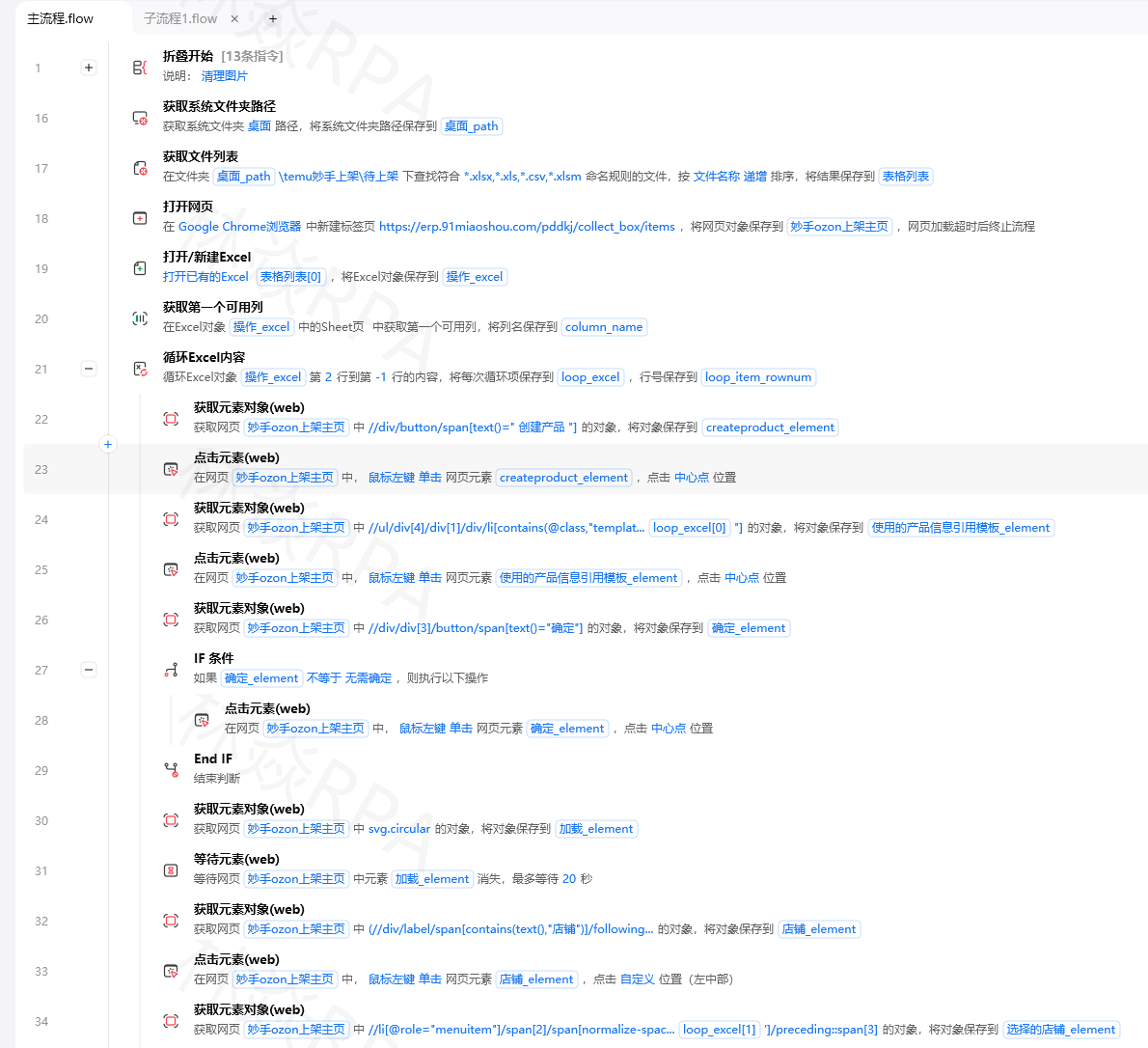 进程名: notepad.exe # 匹配记事本 # 方式三按类名匹配 窗口类名: XLMAIN # Excel主窗口的类名 窗口类名: Notepad # 记事本的类名窗口状态管理激活窗口只是第一步窗口可能处于最小化、隐藏或被遮挡状态。用「获取窗口状态」指令检查窗口当前状态。如窗口已最小化 → 用「恢复窗口」指令还原。如窗口被遮挡 → 用「窗口置顶」指令强制置顶到最前。拼多多店群自动化报活动上架如果窗口不存在 → 用「运行程序」指令启动目标程序。这里很容易踩坑远程桌面断开后窗口会进入无桌面会话状态。此时影刀的窗口操作会失效——窗口虽然存在但不在任何屏幕上。解决方案保持远程桌面连接或者使用VNC等不依赖桌面会话的远程方案。图像识别在像素里找按钮浏览器自动化用XPath找元素桌面自动化用图像匹配找控件。影刀的图像识别指令在「图像操作」分类下。图像匹配的基本流程先用截图工具截取目标按钮/控件的一小块图片称为模板图或靶标。保存为PNG文件要求清晰、尺寸适中不要太大。在流程中拖入「查找图片」指令。指定模板图的文件路径。设置查找区域全屏或指定窗口。设置匹配精度0.7-1.0建议从0.8开始调。查找到后返回坐标用「鼠标点击」指令点击该坐标。图像匹配的精度控制匹配精度直接影响找到的概率和准确性精度值适用场景说明0.95-1.0固定分辨率、固定DPI的控件极高精度但稍有差异就找不到0.85-0.94普通桌面应用按钮推荐值容忍一定像素差异0.75-0.84动态内容、游戏界面宽松匹配但可能误匹配0.70以下不建议使用误匹配概率高推荐一个方法实测好用先用0.8的精度尝试如果找得到就用——越低越不容易因像素差异而漏掉。如果误匹配了其他区域再把精度调高到0.9。图像匹配失败的处理桌面应用的按钮可能在每次打开时位置不同或者因界面缩放导致模板图不匹配。在「查找图片」指令后加「条件判断」检查返回的坐标是否为(-1,-1)表示未找到。如果未找到尝试扩大查找区域或降低匹配精度。如果还是找不到用「区域截图」截取屏幕人工检查是否与模板图一致。# 影刀Python节点多精度搜索图片# 从低精度到高精度依次尝试找到后返回坐标importsubprocess template_pathget_variable(template_image)search_areaget_variable(search_area)# 格式0,0,1920,1080# 精度从低到高尝试forthresholdin[0.7,0.75,0.8,0.85,0.9,0.95]:# 使用影刀内置的图像匹配通过变量传递结果pass# 此处为示意实际使用影刀的「查找图片」指令循环鼠标和键盘模拟找到控件位置后需要模拟鼠标点击和键盘输入。鼠标操作「鼠标移动」指令先移动到目标坐标视觉上能看到鼠标移到按钮上。「鼠标点击」指令在当前位置执行点击。建议每次点击前先移动鼠标更接近真人行为。「鼠标双击」指令用于需要双击的场景如打开文件。移动和点击之间加200-500ms间隔不要瞬间点击——有些应用的按钮需要悬停后才激活。键盘输入影刀的「模拟按键」指令可以向目标窗口发送键盘事件先用「激活窗口」让目标窗口获得焦点。拖入「模拟按键」指令选择按键或输入文本。组合键使用CtrlC、AltTab等格式。中文输入用影刀的「输入文本」指令通过剪贴板中转不要用模拟按键。实际应用用友ERP自动录入凭证以用友ERP为例展示桌面自动化的完整实战流程。场景分析用友ERP是典型的Windows客户端没有API接口纯靠界面操作。需要批量录入上百条会计凭证手动操作耗时且易出错。TEMU店群矩阵自动化运营核价报活动流程设计用「运行程序」指令启动用友ERP。用「激活窗口」等待窗口出现窗口标题填用友*。用「查找图片」找到新增凭证按钮点击进入录入界面。用「查找图片」定位每个输入框摘要、科目、借方金额、贷方金额。从Excel中逐行读取凭证数据。用「模拟按键」输入各项数据Tab键切换输入框。录入完成后用「查找图片」找到保存按钮。循环处理所有凭证行。# 影刀Python节点读取Excel凭证数据并返回列表importjson# 从影刀变量获取Excel数据假设已通过影刀指令读取excel_dataget_variable(voucher_data)rowsjson.loads(excel_data)# 按字段整理为凭证格式vouchers[]forrowinrows:voucher{摘要:row.get(summary,),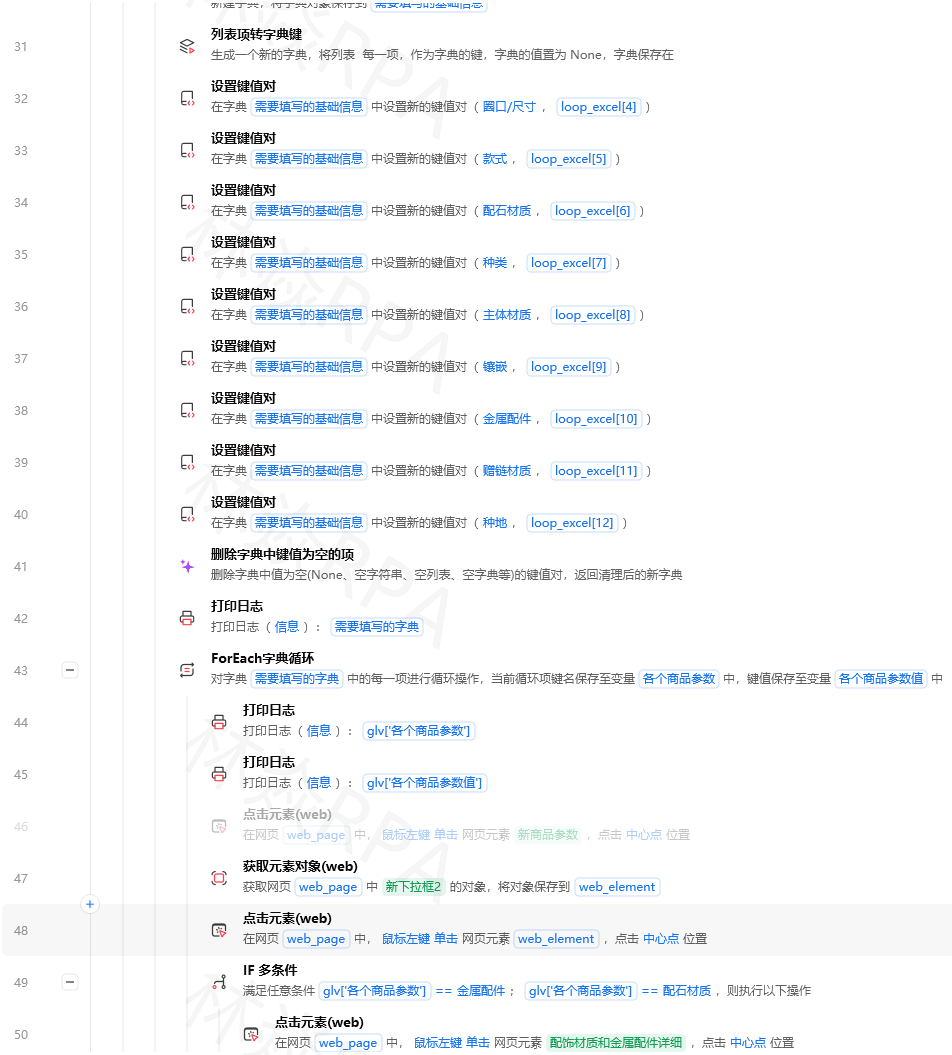科目代码:row.get(account_code,),借方金额:row.get(debit,0),贷方金额:row.get(credit,0),日期:row.get(date,)}vouchers.append(voucher)set_variable(voucher_list,json.dumps(vouchers,ensure_asciiFalse))set_variable(voucher_count,len(vouchers))异常处理桌面应用的稳定性比浏览器差很多窗口可能意外关闭或弹出模态对话框。每个操作步骤前后都用「查找图片」做状态检查。如果检测到错误弹窗用「查找图片」找确定按钮自动关闭弹窗。流程中用try-catch-finally机制保护catch块记录出错位置finally块保存已录入的数据。常见问题/易错速查问题1图像匹配总是失败模板图与实际运行时分辨率不一致。确保制作模板图的电脑和运行流程的电脑有相同的显示缩放比例100%最佳。如果用远程桌面分辨率会变化导致匹配失败。问题2模拟点击后没有反应目标窗口没有获得焦点。每次点击前用「激活窗口」指令确保窗口在最前面。另外有些应用有UAC保护影刀的自动化操作可能被拦截需要用管理员权限运行影刀。问题3查找图片的速度很慢查找区域太大。将查找区域限制在实际可能的范围内如只搜索目标窗口区域而不是全屏。影刀的「查找图片」指令支持指定窗口范围查找比全屏快很多。问题4不同电脑上同一流程跑不动显示缩放比例、分辨率、系统主题不同导致界面像素不一致。做桌面自动化流程的电脑和运行电脑要统一显示设置。如果做不到统一用影刀的「流程参数」功能把模板图路径设为参数不同电脑用不同的模板图。推荐资源影刀官方文档桌面操作→窗口操作与图像识别的完整参数说明截图工具Snipaste制作模板图的好帮手支持像素级精准截图Windows Spy工具查看窗口类名、句柄等底层信息包含在Visual Studio中作者林焱本文为《影刀RPA学习手册》系列文章之一内容源于实操经验的整理与分享。内容标签#影刀RPA #Windows桌面 #窗口操作 #图像识别 #桌面自动化 #ERP #模拟按键


)


